
KKday 搬单
以下流程适用于已接入搬单功能的 T-Agent 桌面开发版。
KKday 收到新订单后,你可以让 T-Agent 按产品和套餐对应关系搬到 T-CMS。需要供应商凭证的订单,出票后还可以把凭证传回 KKday。
今天的订单,集中搬这一次
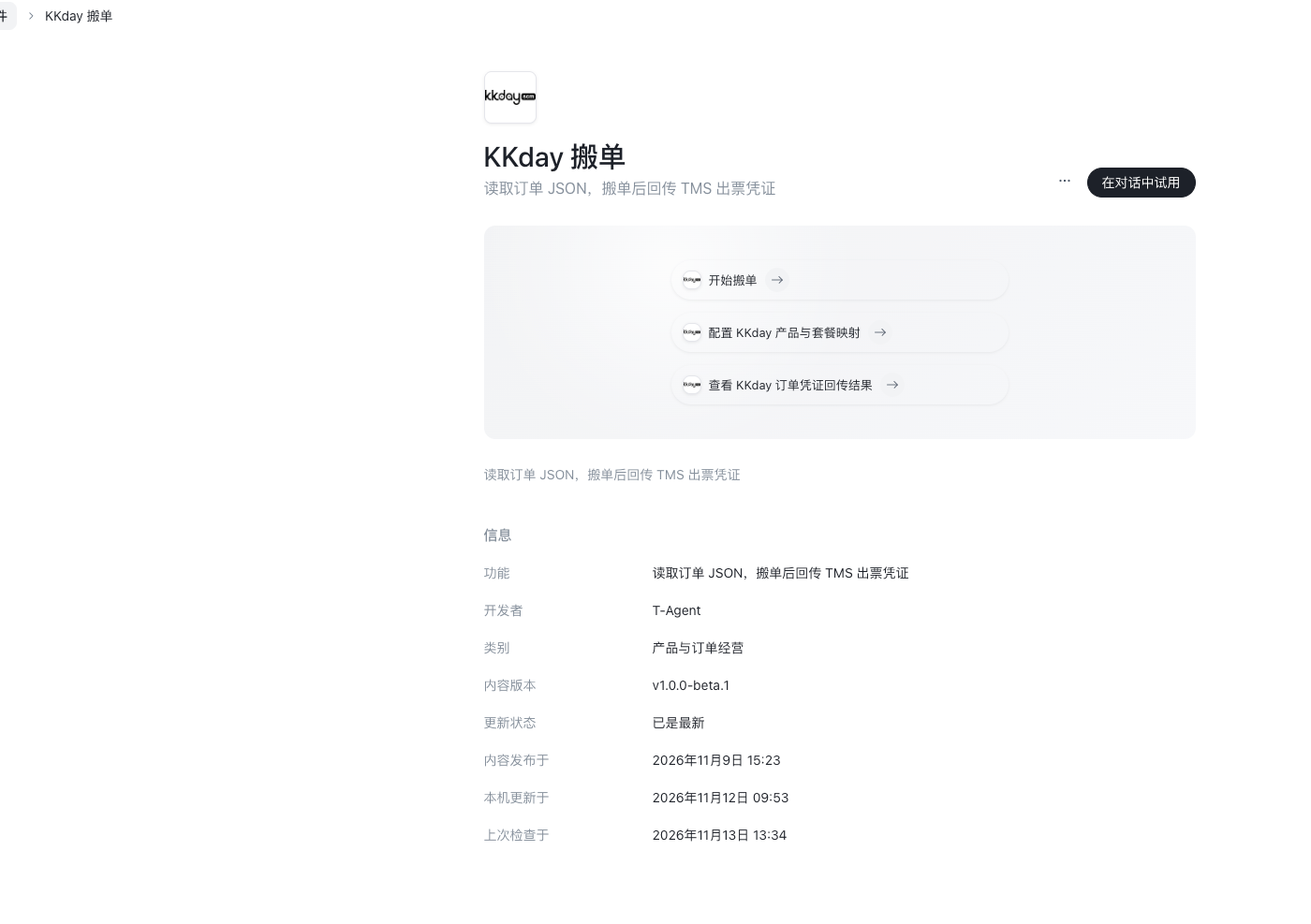
在 T-Agent 左侧打开插件·专家,进入 KKday 搬单,点击开始搬单。也可以在对话中先让 Agent 只读核对这一批订单。
只读核对今天创建的 KKday 订单,列出可搬的订单和需要我补充的信息。
不指定范围时,T-Agent 按北京时间查看昨天到今天创建的订单。要核对其他批次,可以给出创建日期范围或指定的 KKday 订单号。
跟着 Agent 的指引,提供产品对应关系
确认本次接单的 T-CMS 分销商,告诉 Agent 哪个 KKday 产品 ID 对应哪个 T-CMS 系统产品 ID。同一产品有多个套餐时,一并提供 KKday 套餐 ID 和对应的系统产品。换商家、浏览器身份或分销商时,先核对这份配置。
在打开的页面登录 KKday,继续搬单
如果还没登录 KKday 商家后台,Agent 会在 T-Agent 的 AI 浏览器 中打开登录页。用商家账号登录后,回到对话告诉 Agent 继续核对。核对完订单后,确认要搬的范围,再让它创建待付款订单。
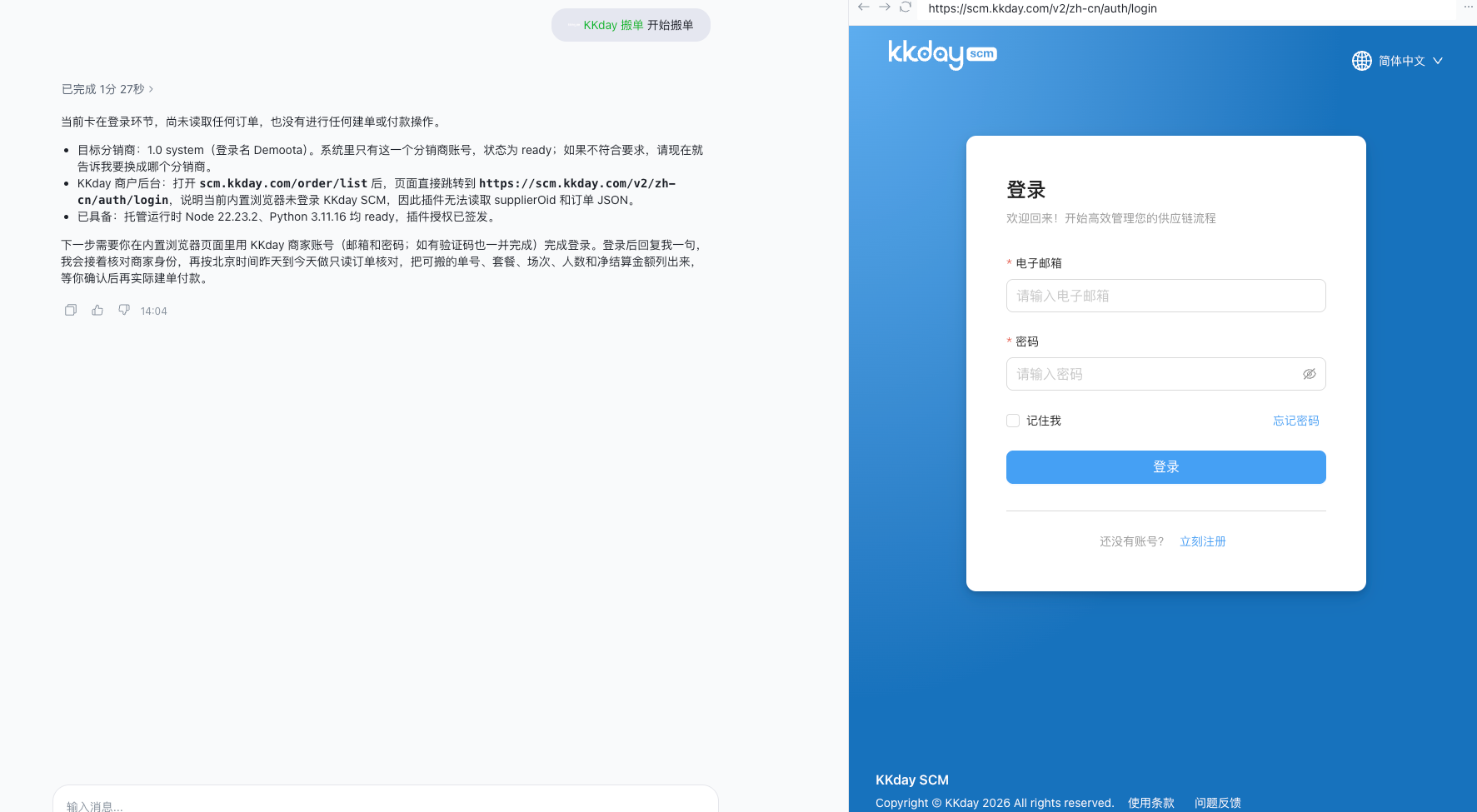
把这次核对通过的 KKday 订单搬到 T-CMS,建单后先给我看待付款信息。
手动搬单默认保留付款预审。确认分销商、订单号、日期场次、人数和金额后,再支付这笔系统订单。默认付款方式为长期授信,可根据分销商可用方式调整。
新订单持续进来,每小时搬一次
商家、分销商、订单范围和付款授权都确认后,可以让 T-Agent 沿用已保存的对应关系创建定时任务。
按上面的产品和套餐对应关系,每小时搬一次 KKday 订单。
在对应定时任务中查看执行记录
- 在 T-Agent 桌面版左侧打开自动化(定时任务),找到对应的 KKday 搬单任务。
- 点击任务,进入任务详情页。
- 在运行历史中打开对应记录,查看本次搬单和凭证回传结果。
通用操作见定时任务。
匹配订单,核对搬单信息
T-Agent 按你提供的产品与套餐对应关系找到 T-CMS 产品,再用 KKday 订单号查询 T-CMS 的渠道单号。创建新订单时也会保存这个渠道单号。
- 核对订单与产品,确认渠道单号、对应的系统产品和库存。
- 核对出行安排,包括出行日期、开始时间、场次及产品要求的上车点。
- 核对套餐与数量,确认套餐、票种和每种票的数量。
- 按产品要求核对联系人和游客的必填资料。
- 核对结算金额,确认 KKday 的供应商净结算总额及币种与 T-CMS 的应付总额及币种一致。
- 核对付款状态,已付款的原单沿用原系统订单号。
看搬单结果,跟进凭证和异常订单
- 本次搬单成功的订单可对照 KKday 订单号和 T-CMS 订单号查看。对需要供应商凭证的订单,另看凭证是否已回传。等待出票时,可沿用原单继续检查。
- 找到对应的已付款原单时,结果显示已经搬过,本次跳过。
- 已明确取消且尚无原单的订单,本轮显示已取消,本轮不搬。
- 需要你跟进的订单会说明缺什么资料、是否待付款,或是否正在处理取消或改期。已搬订单变更时,先确认原单和新行程,符合条件的在原单上改期。
Tyaio · 更新于