'%3e%3cpath%20d='M8.85591%2016.2988H5.69922V26.321H8.85591V16.2988Z'%20fill='%23CD2529'/%3e%3cpath%20d='M2.28671%2014.7583H5.69928H8.85597H12.247C13.0146%2014.7583%2013.7041%2014.2923%2013.9923%2013.584L14.5337%2012.2534H0L0.541378%2013.584C0.829574%2014.295%201.52178%2014.7583%202.28671%2014.7583Z'%20fill='%23CD2529'/%3e%3cpath%20d='M40.4819%2020.7617L34.6318%2012.2505H36.8135C37.433%2012.2505%2038.0148%2012.5548%2038.3676%2013.0666L42.3269%2018.8197L41.8933%2018.7174L45.7826%2013.0666C46.1354%2012.5548%2046.7145%2012.2505%2047.3367%2012.2505H49.5184L43.6656%2020.7617V26.3209H40.49V20.7617H40.4819Z'%20fill='%23CD2529'/%3e%3cpath%20d='M111.241%2012.2505V24.4355C111.241%2025.4779%20110.398%2026.3209%20109.356%2026.3209H108.157V14.1359C108.157%2013.0935%20109%2012.2505%20110.043%2012.2505H111.241Z'%20fill='%23CD2529'/%3e%3cpath%20d='M136.777%2025.6828C135.641%2025.0903%20134.768%2024.2472%20134.154%2023.151C133.54%2022.0548%20133.235%2020.7673%20133.235%2019.2886C133.235%2017.8099%20133.542%2016.5198%20134.154%2015.4236C134.768%2014.3274%20135.641%2013.4843%20136.777%2012.8918C137.914%2012.2992%20139.247%2012.0029%20140.78%2012.0029C142.312%2012.0029%20143.645%2012.2992%20144.782%2012.8918C145.919%2013.4843%20146.791%2014.3274%20147.405%2015.4236C148.02%2016.5198%20148.324%2017.8073%20148.324%2019.2886C148.324%2020.77%20148.017%2022.0413%20147.405%2023.1429C146.791%2024.2445%20145.919%2025.0903%20144.782%2025.6828C143.645%2026.2754%20142.312%2026.5716%20140.78%2026.5716C139.247%2026.5716%20137.914%2026.2754%20136.777%2025.6828ZM143.185%2023.4634C143.877%2023.0729%20144.405%2022.518%20144.774%2021.8016C145.143%2021.0851%20145.326%2020.2475%20145.326%2019.2886C145.326%2018.3298%20145.143%2017.4733%20144.774%2016.7568C144.408%2016.0404%20143.88%2015.4855%20143.196%2015.095C142.511%2014.7044%20141.706%2014.5105%20140.78%2014.5105C139.853%2014.5105%20139.048%2014.7044%20138.364%2015.095C137.679%2015.4855%20137.154%2016.0404%20136.785%2016.7568C136.416%2017.4733%20136.233%2018.3163%20136.233%2019.2886C136.233%2020.261%20136.416%2021.0851%20136.785%2021.8016C137.152%2022.518%20137.682%2023.0729%20138.374%2023.4634C139.067%2023.854%20139.867%2024.0479%20140.78%2024.0479C141.693%2024.0479%20142.493%2023.854%20143.185%2023.4634Z'%20fill='%23CD2529'/%3e%3cpath%20d='M78.4727%2012.2505H75.2326L69.1724%2026.3209H71.249C72.0139%2026.3209%2072.7061%2025.8577%2072.9943%2025.1493L73.937%2022.841L74.9605%2020.3173L76.8405%2015.6684L78.7205%2020.3173L79.744%2022.841L80.6867%2025.1493C80.9776%2025.8577%2081.6671%2026.3209%2082.4321%2026.3209H84.5087L78.4727%2012.2505Z'%20fill='%23CD2529'/%3e%3c/g%3e%3c/svg%3e)
Klook 运营
Klook 有了新预订,你还要把订单录入 T-CMS,安排后续业务。每天在两个系统之间找产品、填订单,既花时间,也容易忘记哪些已经处理、哪些还没搬。
你可以把这项工作交给 T-Agent 的 Klook 运营专家,告诉它要搬哪些订单、搬一次还是定时搬。
今天的订单,集中搬这一次
需要集中处理今天收到的订单,或者补搬指定的几笔订单时,然后交给 T-Agent:
将 Klook 订单搬到 T-CMS
跟着 Agent 的示例,提供产品对应关系
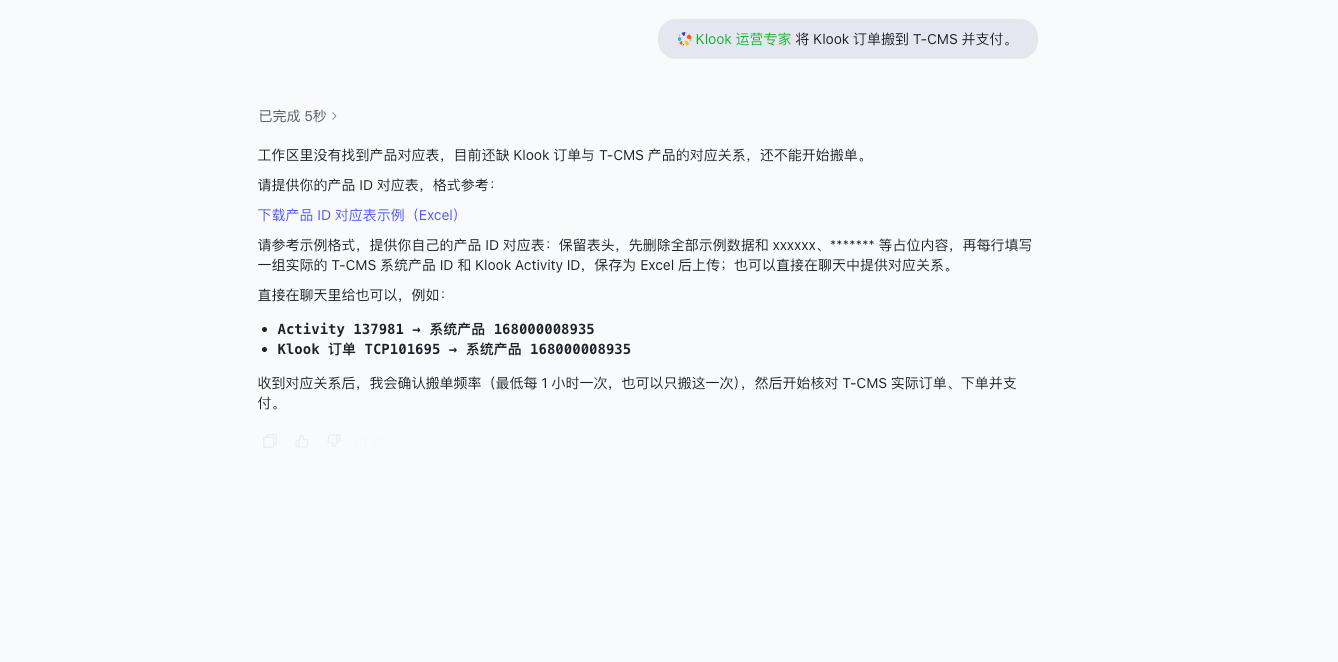
如果当前工作区还没有产品对应表,T-Agent 会在对话中提供“下载产品 ID 对应表示例(Excel)”入口,并告诉你怎么填写。
点击 Agent 消息中的链接下载示例,保留表头,删除示例数据和占位内容,再逐行填写你自己的 T-CMS 系统产品 ID 与 Klook Activity ID。保存为 Excel 后上传到对话中,也可以直接在聊天里提供对应关系。
在打开的页面登录 Klook,继续搬单
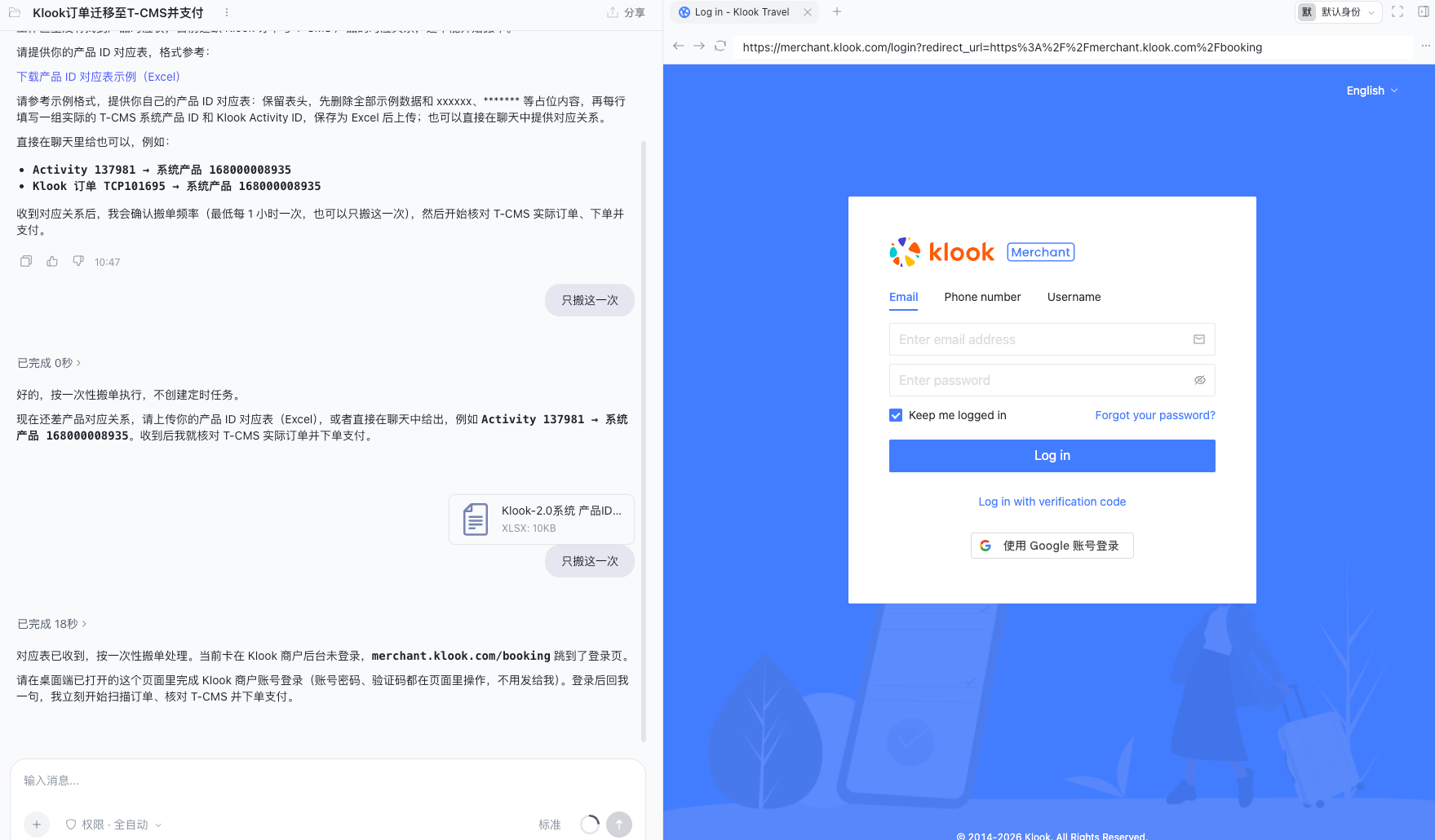
产品对应关系准备好后,按提示确认搬单频率。只处理这一批时,可以直接回复“只搬这一次”。
如果 Klook 商户账号尚未登录,T-Agent 会在右侧浏览器打开登录页面,并提示你完成登录。在该页面输入账号、密码或验证码;登录后回到对话告诉 T-Agent“已登录”,让它继续搬单。
T-Agent 按你指定的范围处理订单,并汇总本次搬单结果。你不用再逐笔复制订单信息,可以直接查看哪些订单搬好了,哪些已经处理过,哪些还需要补充资料或确认。
这里的完成是 Klook 搬单到 T-CMS。
新订单持续进来,每小时搬一次
如果同一批活动每天都在接单,就不必每次手动发起。沿用已有的产品对应关系,告诉 T-Agent 按固定频率搬单:
按上面的活动与系统产品对应关系,每小时搬单一次。
确认处理范围和频率后,T-Agent 可以通过定时任务每小时持续搬单。
这样,你不用反复盯着 Klook 看有没有新订单;有需要处理的问题时,再根据任务反馈跟进。
看搬单结果,跟进剩下的订单
一次搬单结束后,重点看三类结果:
- 本次搬单成功:查看对应的 Klook 预订编号和 T-CMS 订单号,方便继续处理后续业务。
- 已经搬过,本次跳过:知道哪些订单之前已完成,不用再重复安排。
- 需要你跟进:例如资料不完整、产品选项不明确或结算金额有差异。按反馈补充信息、确认后,再继续处理对应订单。
Tyaio · 更新于